Actas de pago
Recorrido del acta de pago:
- El supervisor crea el acta.
- El contratista carga los documentos.
- El supervisor revisa los documentos.
- Los firmantes firman el acta.
- Contabilidad revisa el acta en 3 niveles y carga la causación contable.
- Tesorería revisa el acta en 2 niveles y carga el comprobante de pago.
- El acta queda completa.
Jefe de Contabilidad y Jefe de Tesorería
Antes de enviar actas de pago a firmas, cada nivel de revisión debe tener al menos un revisor asignado.
Si el nivel 1 de Contabilidad no tiene revisores, el supervisor no podrá enviar el acta a firmas.
-
Ingresa al menú 'Revisores Contabilidad' o 'Revisores Tesorería', según corresponda.
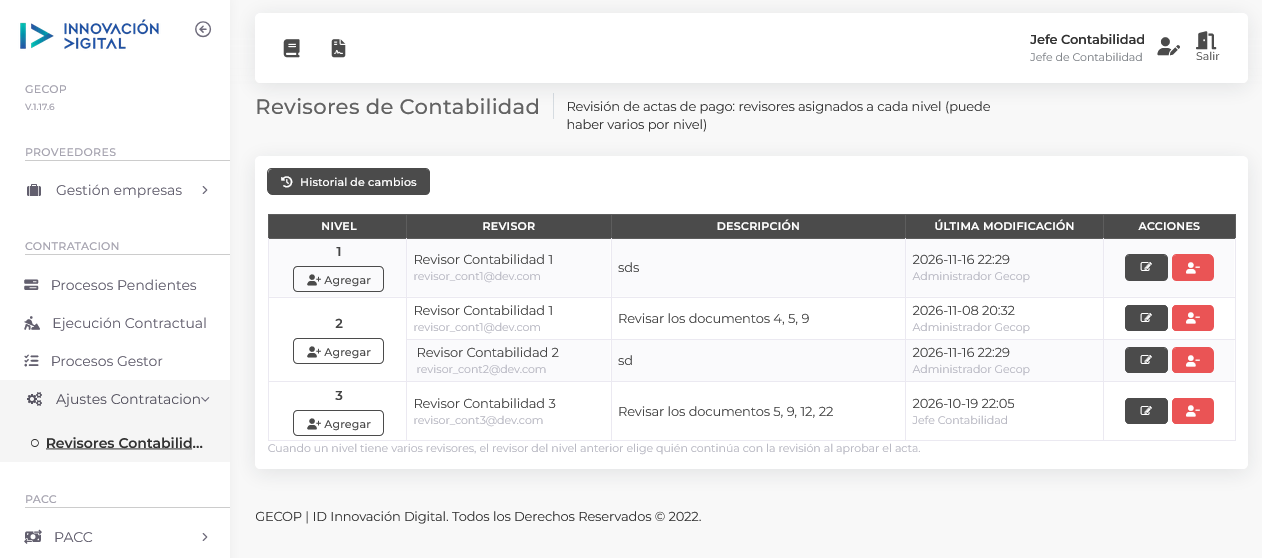
- Contabilidad tiene 3 niveles de revisión y cada nivel puede tener uno o varios revisores.
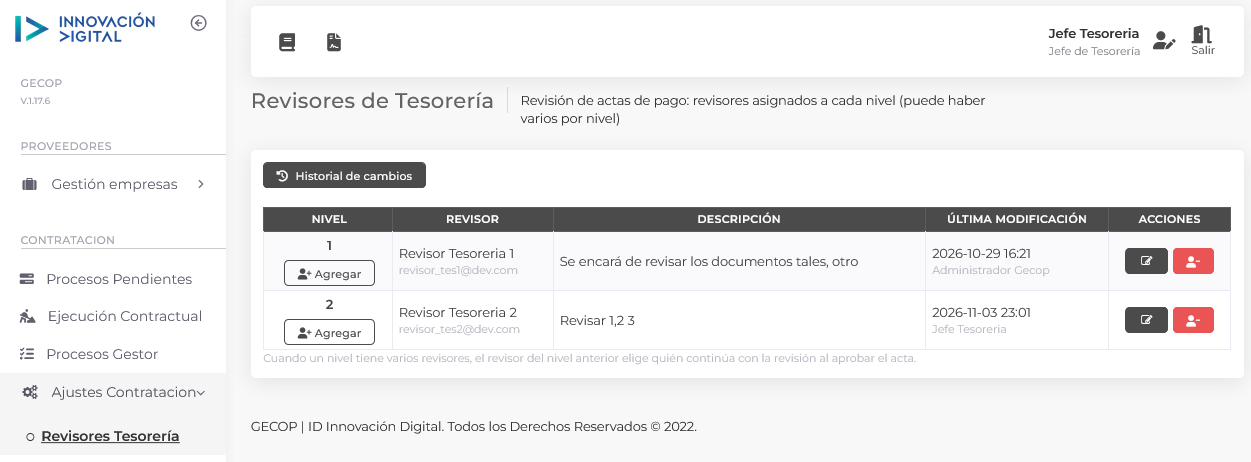
- Tesorería tiene 2 niveles de revisión y cada nivel puede tener uno o varios revisores.
- Contabilidad tiene 3 niveles de revisión y cada nivel puede tener uno o varios revisores.
-
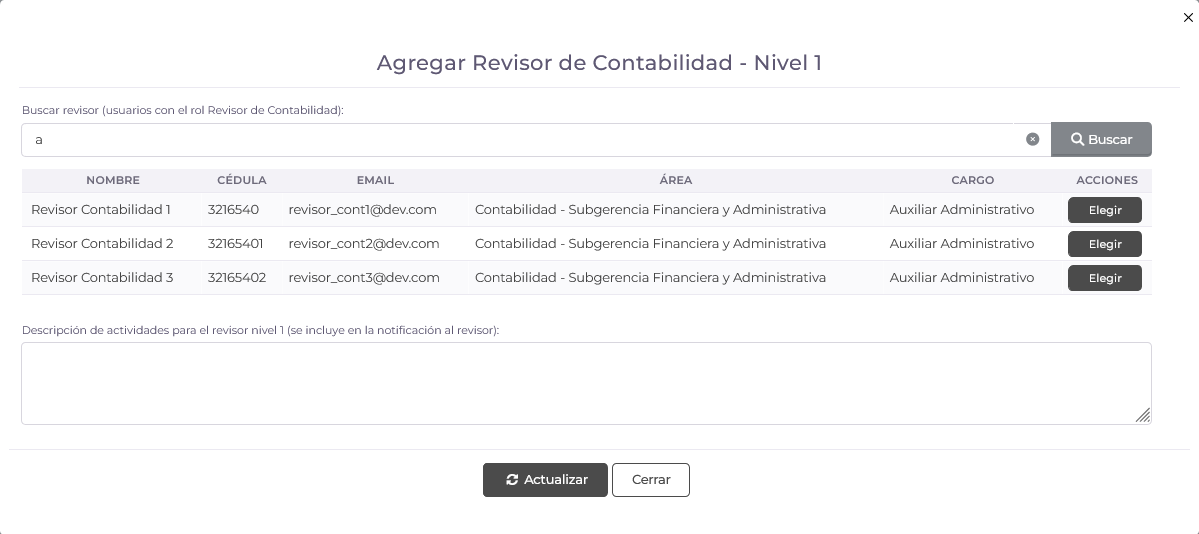
Para asignar un revisor, da click en el botón 'Agregar' del nivel:
- Busca el usuario por nombre, cédula o email. Solo aparecen los usuarios con el rol 'Revisor de Contabilidad' o 'Revisor de Tesorería'.
- Da click en 'Elegir' para seleccionar el usuario.
- Digita la descripción de las actividades del revisor en ese nivel.
- Da click en 'Actualizar'. El revisor recibe una notificación de su designación.
-
Para cambiar un revisor, da click en el botón 'Editar' (ícono de lápiz). Para retirarlo del nivel, da click en el botón rojo 'Retirar del nivel' y confirma.
- Las actas pendientes que tenía a su cargo quedan disponibles para los demás revisores del nivel.
-
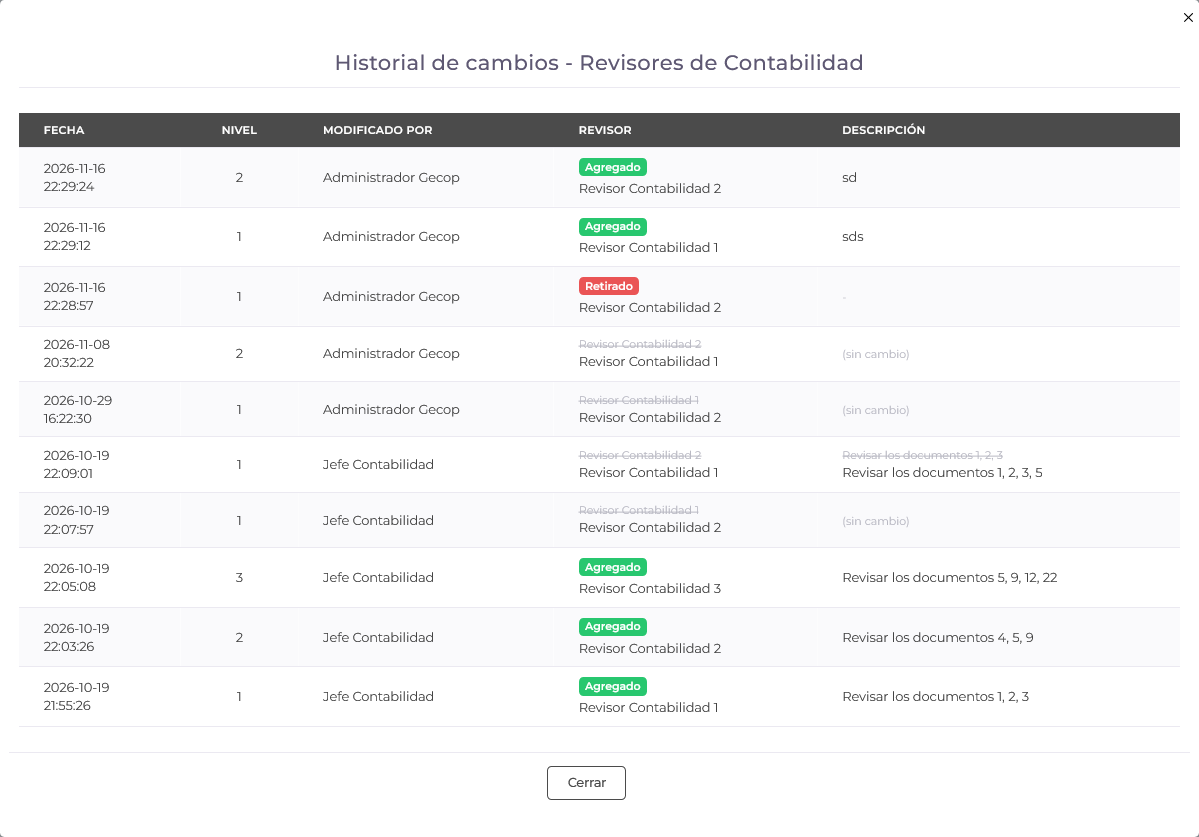
Con el botón 'Historial de cambios' puedes consultar los revisores agregados, modificados o retirados, con la fecha y el usuario que hizo el cambio.
Supervisor
-
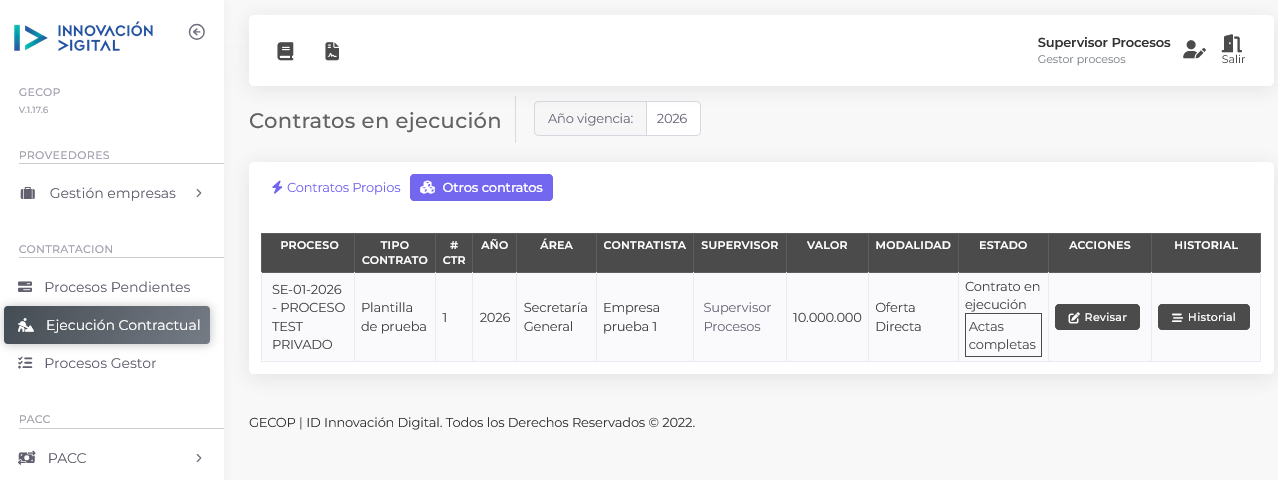
Ingresa al menú 'Ejecución Contractual'.
-
Ingresa al proceso para crear el acta de pago. El proceso debe tener todas las actas completas.
-
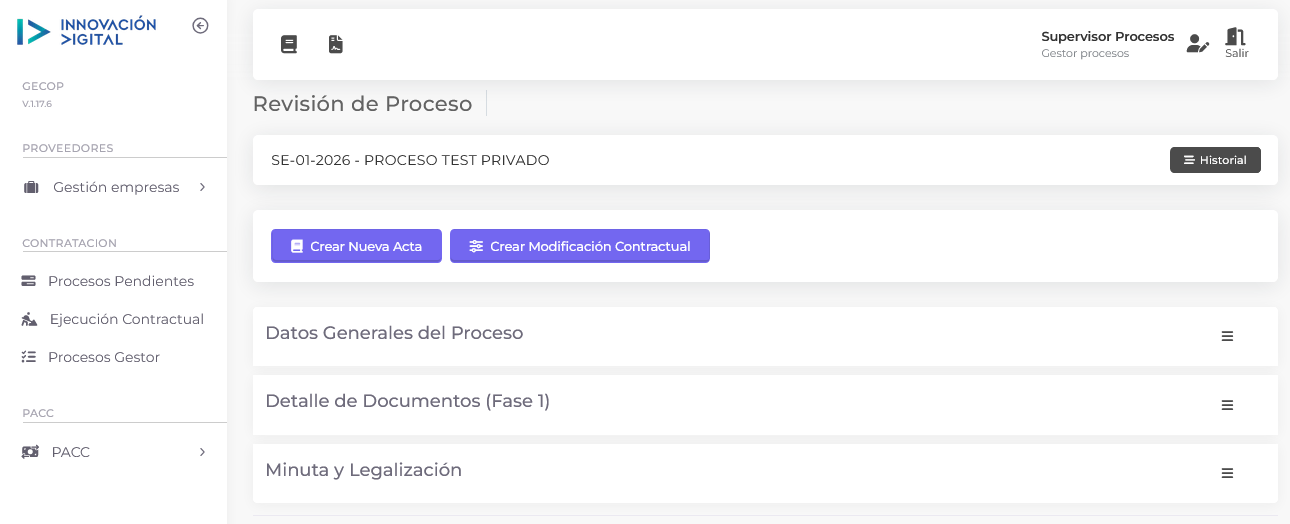
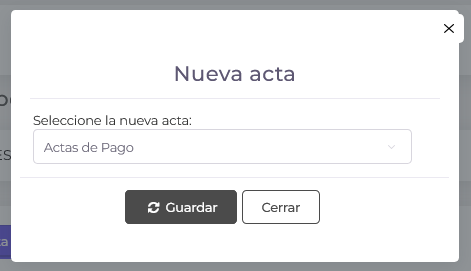
Da click en el botón 'Crear Nueva Acta', selecciona 'Actas de pago' y luego da click en 'Guardar'.
-
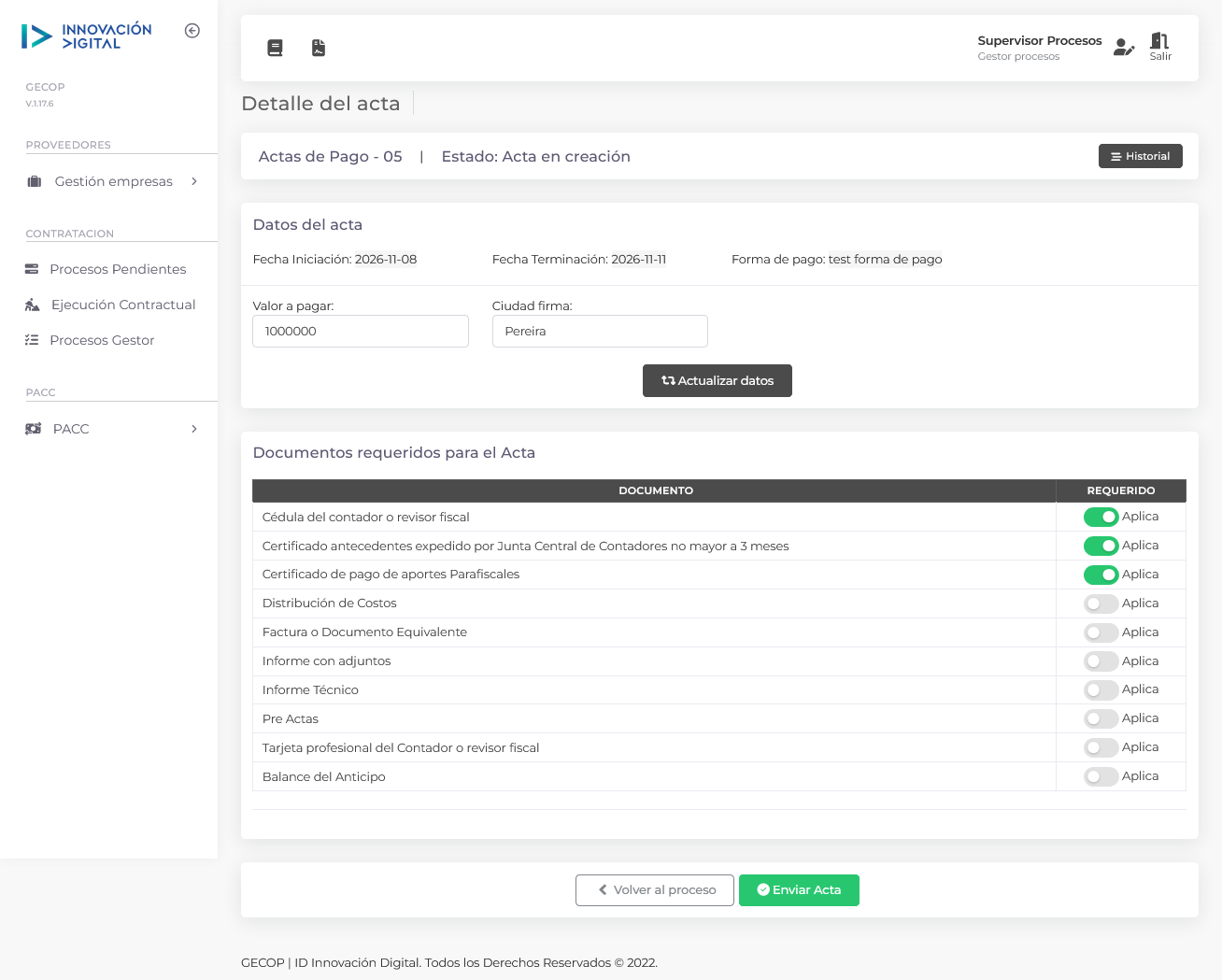
Llena la información del formulario:
- Valor a pagar: digita el valor sin puntos ni comas.
- Ciudad de firma.
- Selecciona los documentos requeridos para el acta.
-
Da click en 'Actualizar datos' para guardar la información del acta.
-
Da click en 'Enviar Acta' para enviar la notificación al contratista para que cargue los documentos requeridos.
-
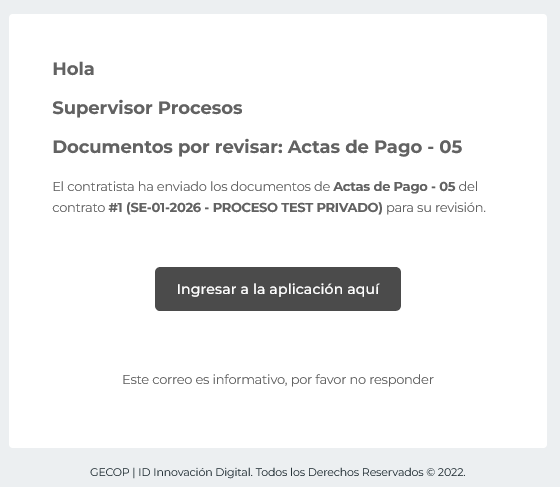
Recibe la notificación de que los documentos del acta de pago están listos para revisión.
-
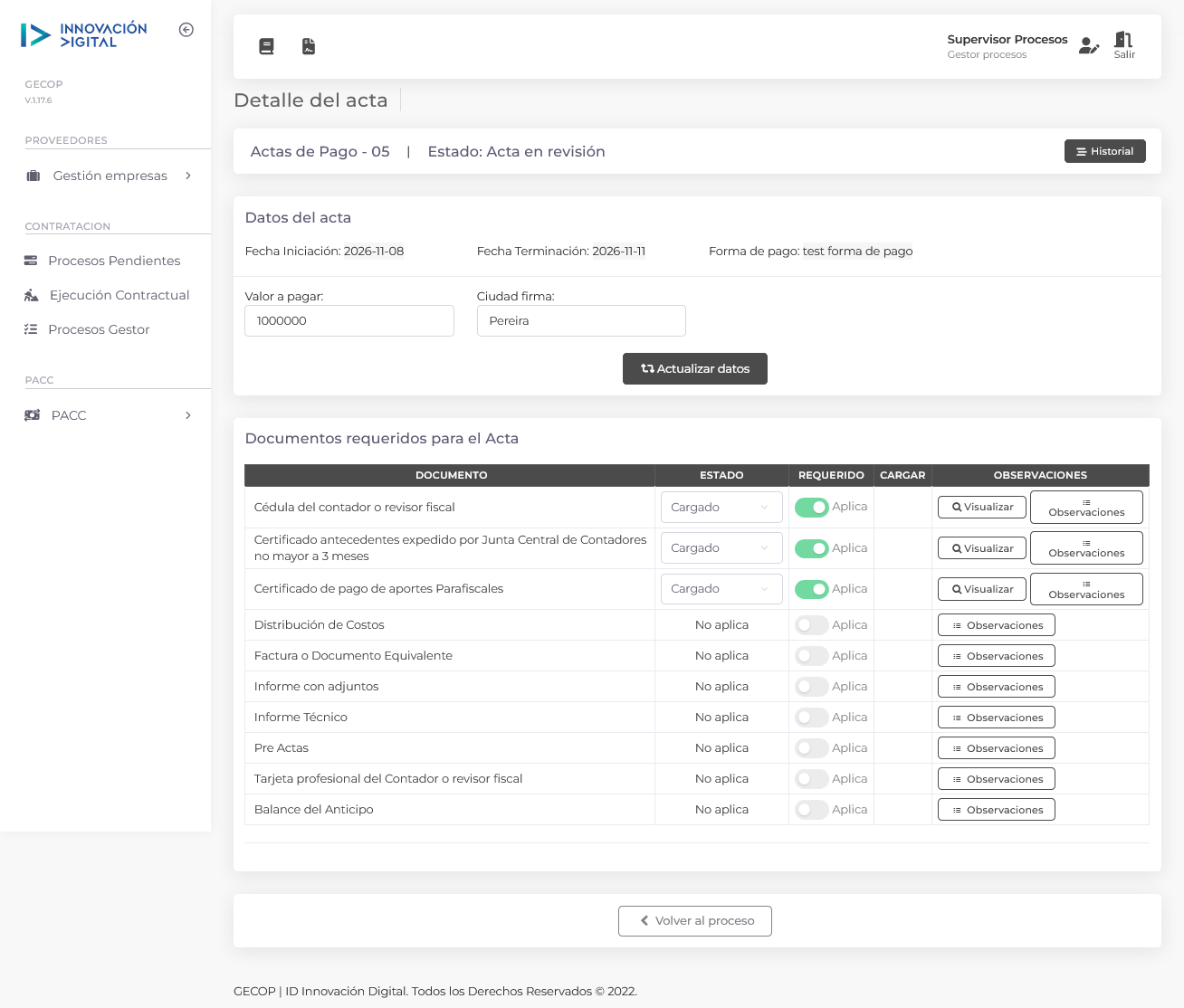
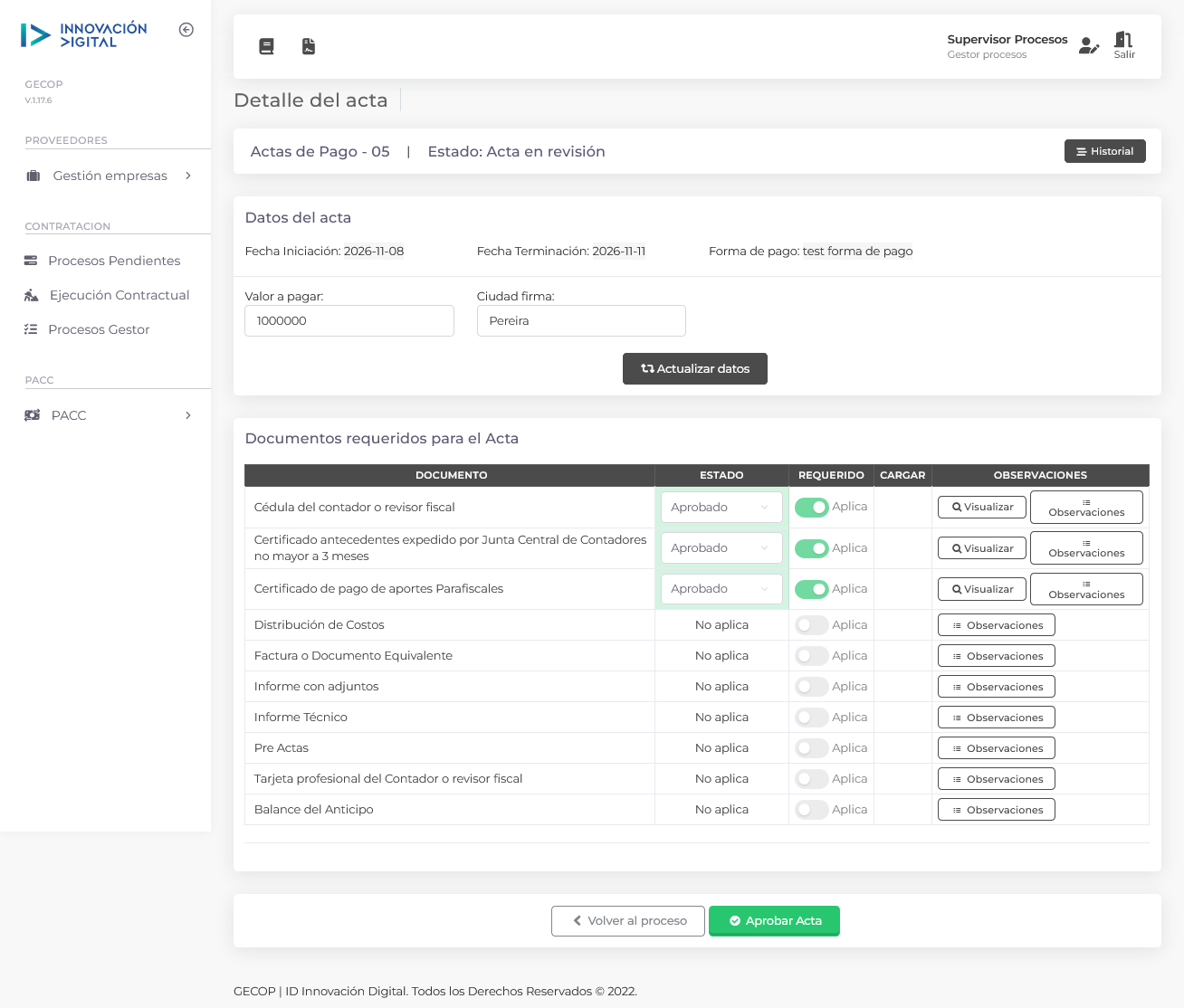
Ingresa al acta para revisar los documentos cargados por el contratista. Para cada documento cambia el estado a 'Aprobado' o 'Rechazado' según corresponda.
-
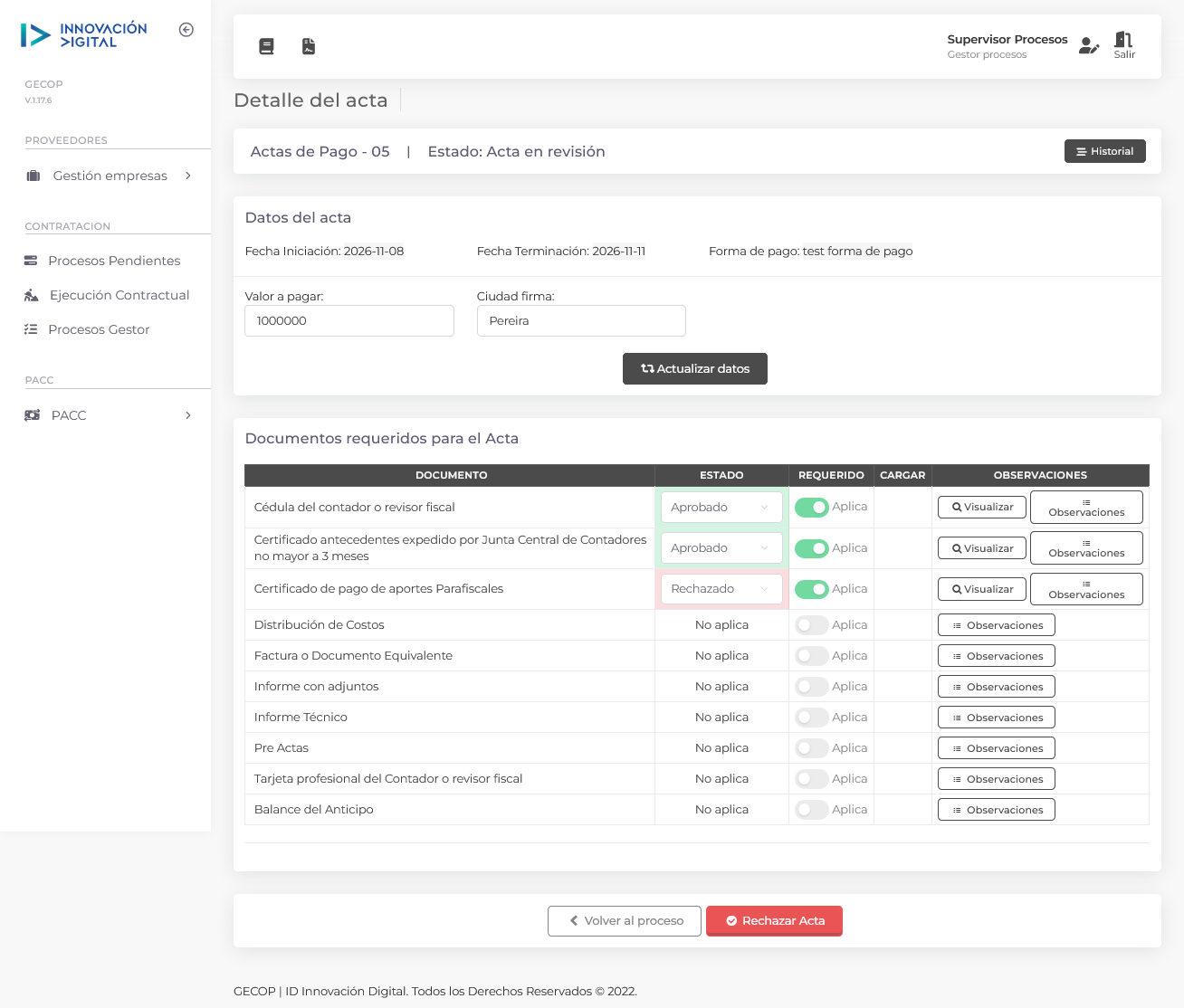
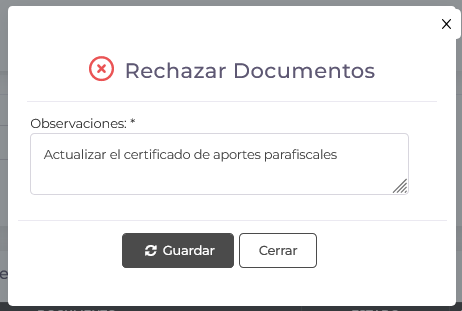
Si alguno de los documentos es rechazado, se activa el botón 'Rechazar Acta'. Digita el motivo del rechazo en el campo de observaciones; el contratista recibe una notificación para corregir y volver a enviar los documentos rechazados.
-
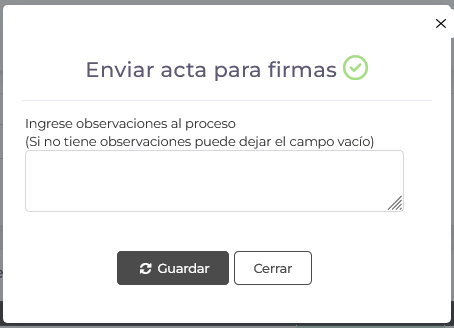
Si todos los documentos son aprobados, se activa el botón 'Aprobar Acta' para enviar la notificación a los firmantes del acta. Puedes ingresar una observación opcional antes de aprobar el acta.
-
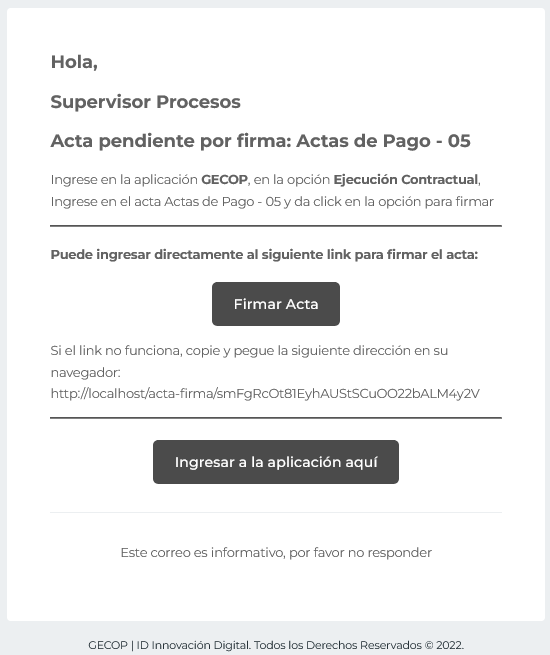
Recibe la notificación para firmar el acta.
-
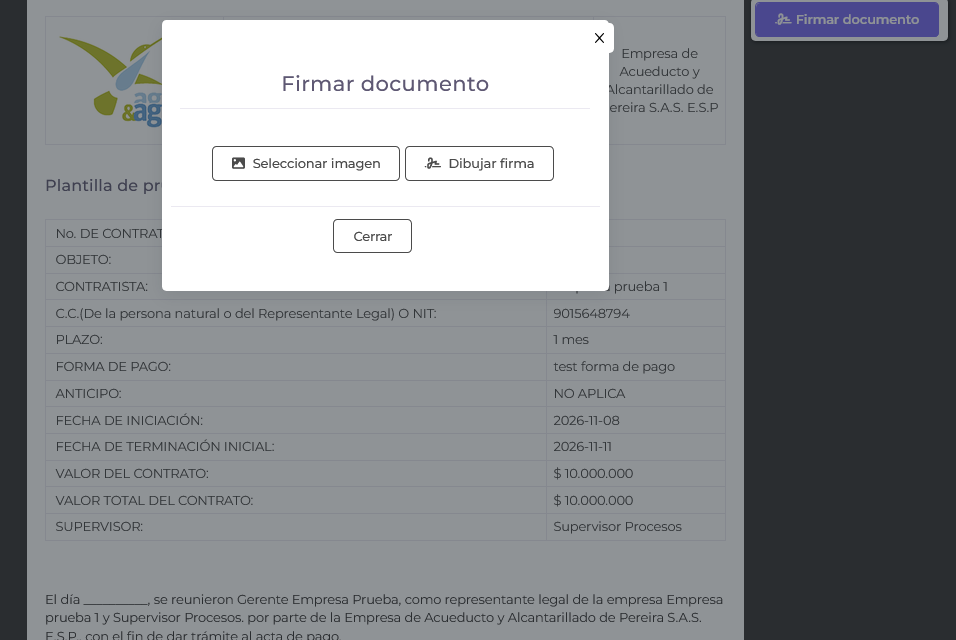
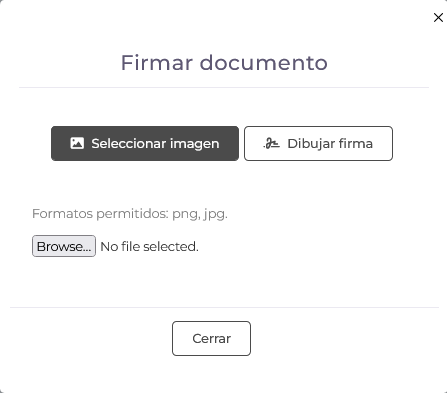
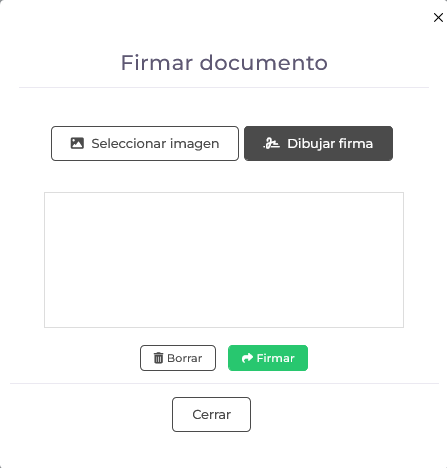
Ingresa al link para la firma del acta. Los firmantes del acta pueden firmar de dos formas:
-
Seleccionar imagen: selecciona una imagen desde su dispositivo para usarla como firma.
-
Dibujar firma: dibuja su firma en el espacio habilitado para ello.
-
-
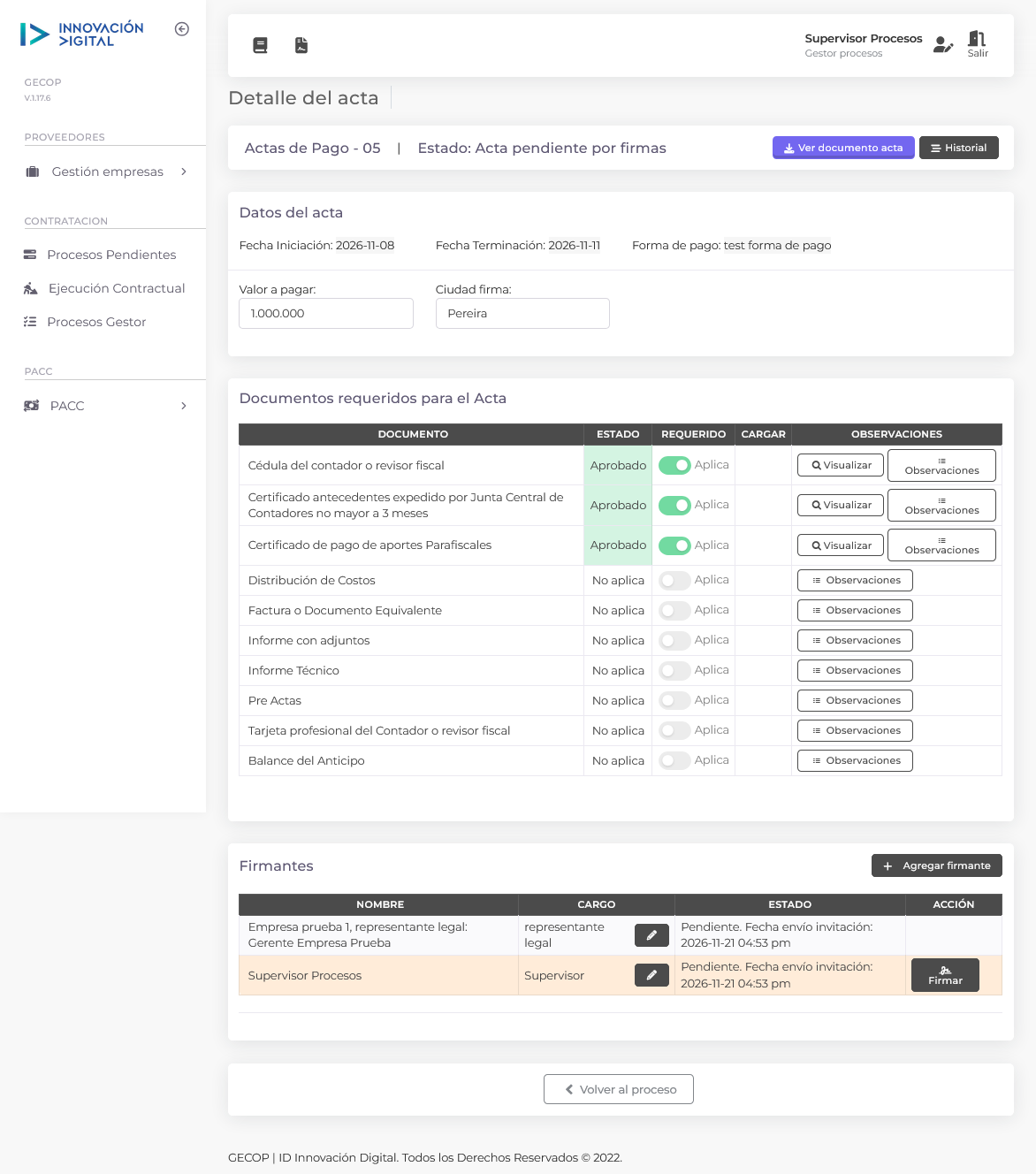
También puedes ingresar al link de firma desde el detalle del acta, usando el botón 'Firmar'.
-
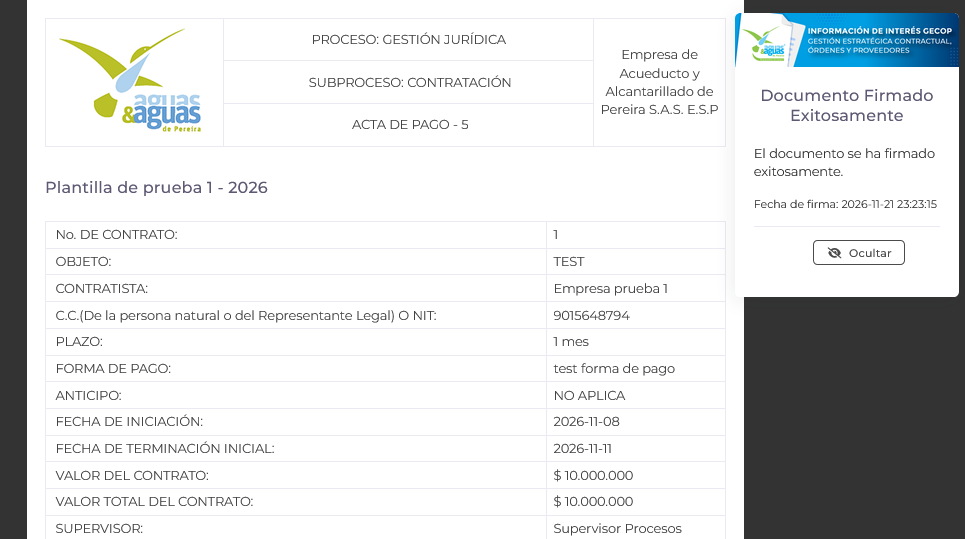
Una vez firmada el acta, se muestra la notificación en pantalla.
-
Cuando todos los firmantes han firmado, el acta pasa a revisión de Contabilidad. Mientras el acta está en revisión, no se pueden modificar sus datos ni sus documentos, ni crear una nueva acta en el proceso.
Acta rechazada por el área financiera
Solo el Revisor de Contabilidad nivel 1 puede devolver el acta al supervisor.
-
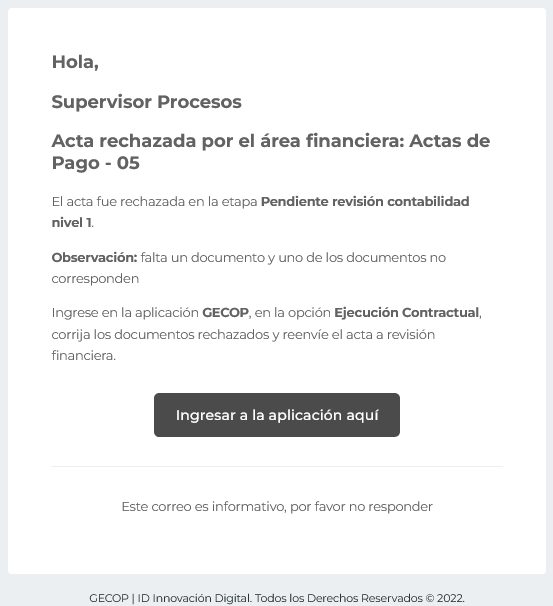
Recibe una notificación con el motivo del rechazo.
-
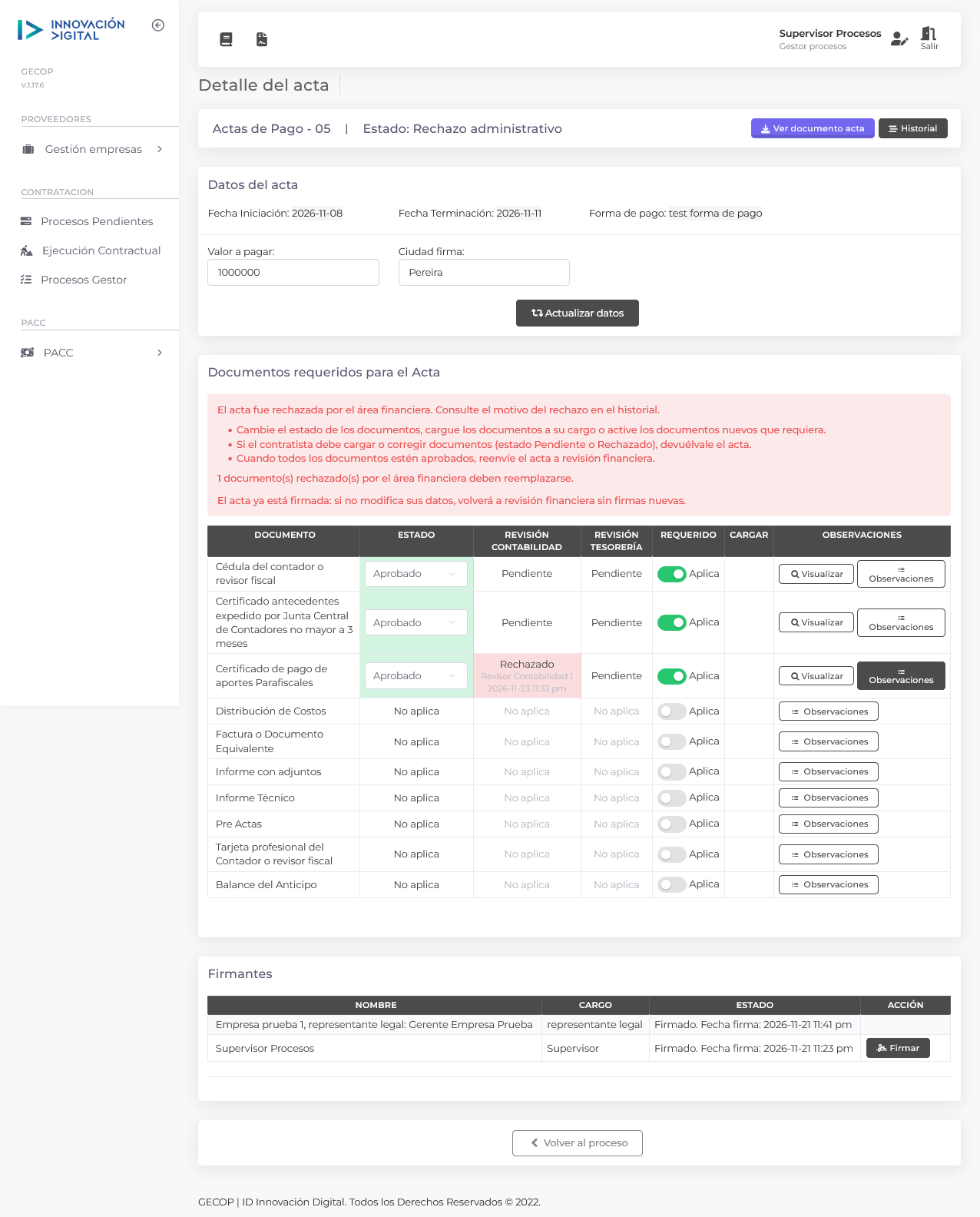
Ingresa al acta. El estado es 'Rechazado área financiera' y se muestra un aviso en rojo con las instrucciones.
-
Corrige el acta:
- En la columna 'Estado', cambia el estado de cada documento a 'Aprobado' o 'Rechazado'. Los documentos rechazados por Contabilidad o Tesorería se ven en las columnas 'Revisión contabilidad' y 'Revisión tesorería'.
- Carga los documentos a tu cargo con el botón 'Actualizar Documento'. Solo aparece en los documentos a cargo del supervisor.
- Si necesitas documentos nuevos, activa el interruptor 'Aplica' del documento.
-
Si el contratista debe cargar o corregir documentos (estado 'Pendiente' o 'Rechazado'), da click en 'Devolver al contratista' y digita el motivo. El contratista corrige los documentos y los envía a revisión; luego revisas los documentos y das click en 'Aprobar Acta', como en la revisión inicial.
-
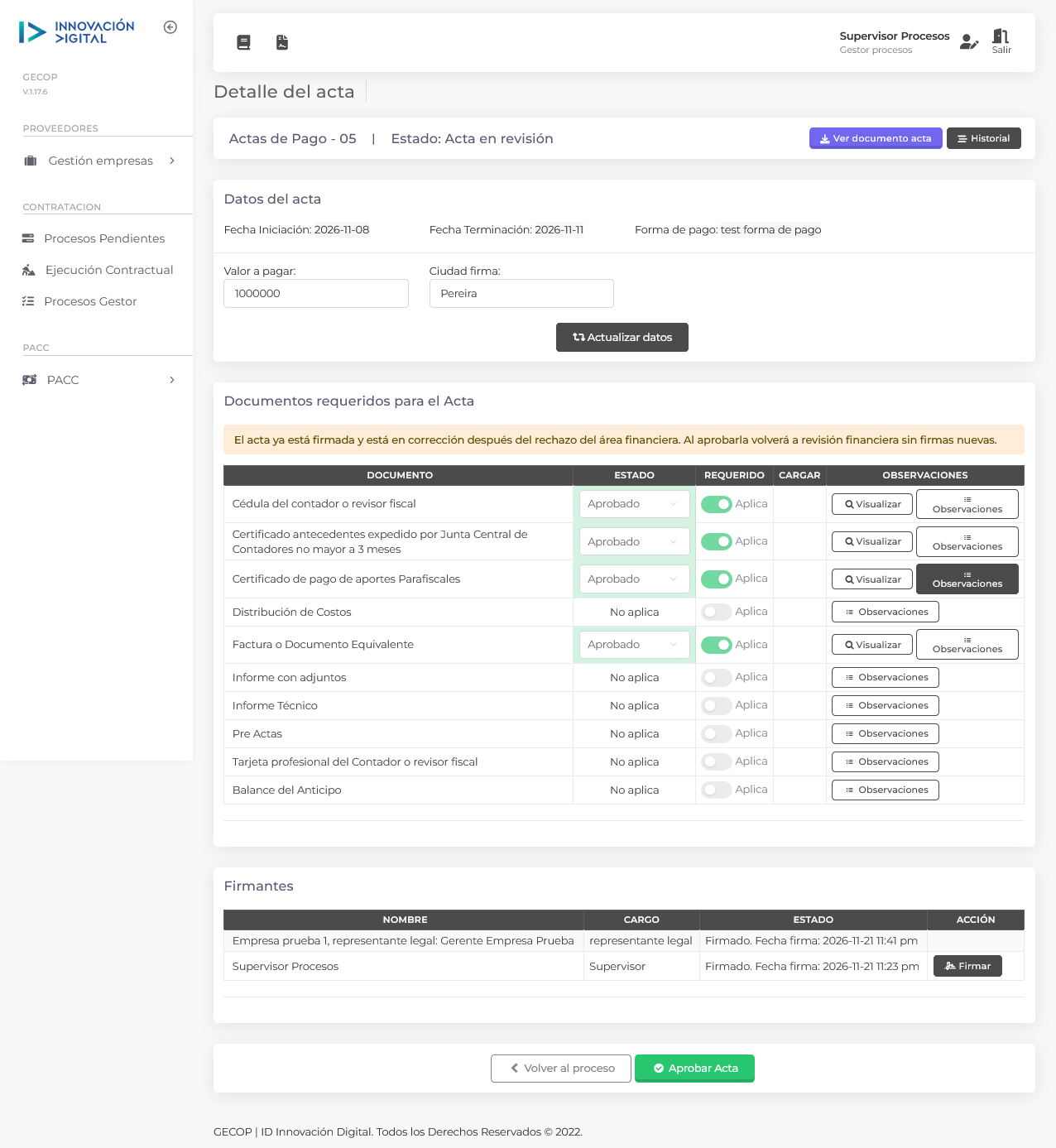
Cuando todos los documentos están aprobados y los rechazados por el área financiera han sido reemplazados, se activa el botón 'Reenviar a revisión financiera'. Puedes ingresar una observación opcional.
-
El acta vuelve al revisor de Contabilidad nivel 1 que la revisó, sin necesidad de firmarla nuevamente.
-
Si modificas los datos del acta (por ejemplo, el valor a pagar) y das click en 'Actualizar datos', el acta deberá firmarse nuevamente: en lugar de 'Reenviar a revisión financiera' aparece el botón 'Enviar acta para firmas'. Cuando todos firman, el acta pasa a Contabilidad nivel 1.
Acta completa
-
Cuando Tesorería carga el comprobante de pago y aprueba el acta, recibe la notificación de que el acta de pago está completa.
Contratista
-
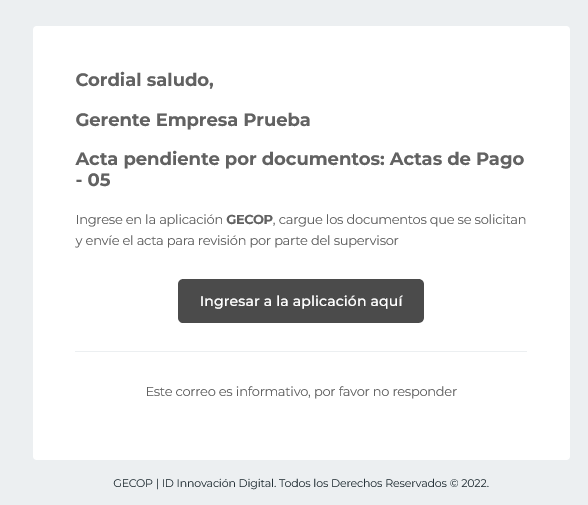
Recibe la notificación para cargar los documentos requeridos para el acta de pago.
-
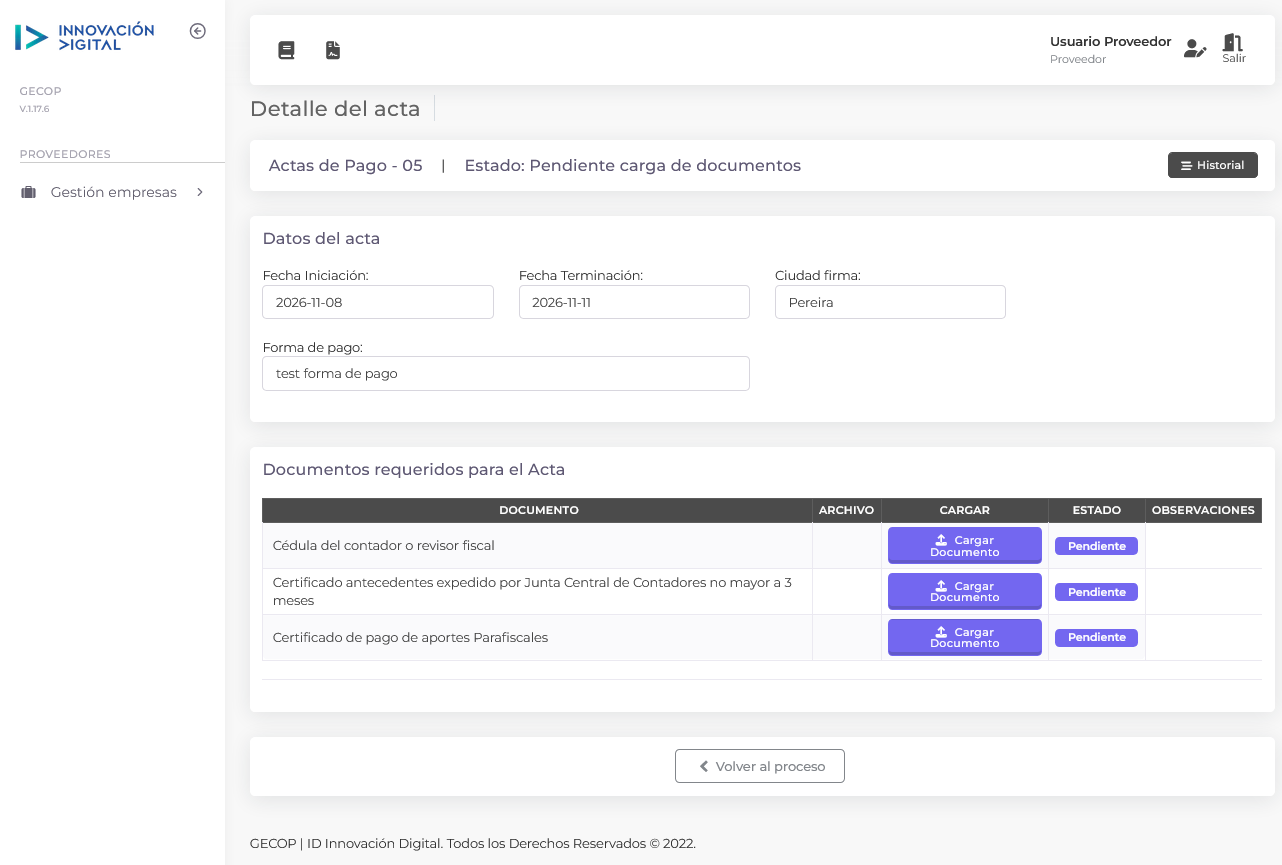
Ingresa al acta para cargar los documentos requeridos.
-
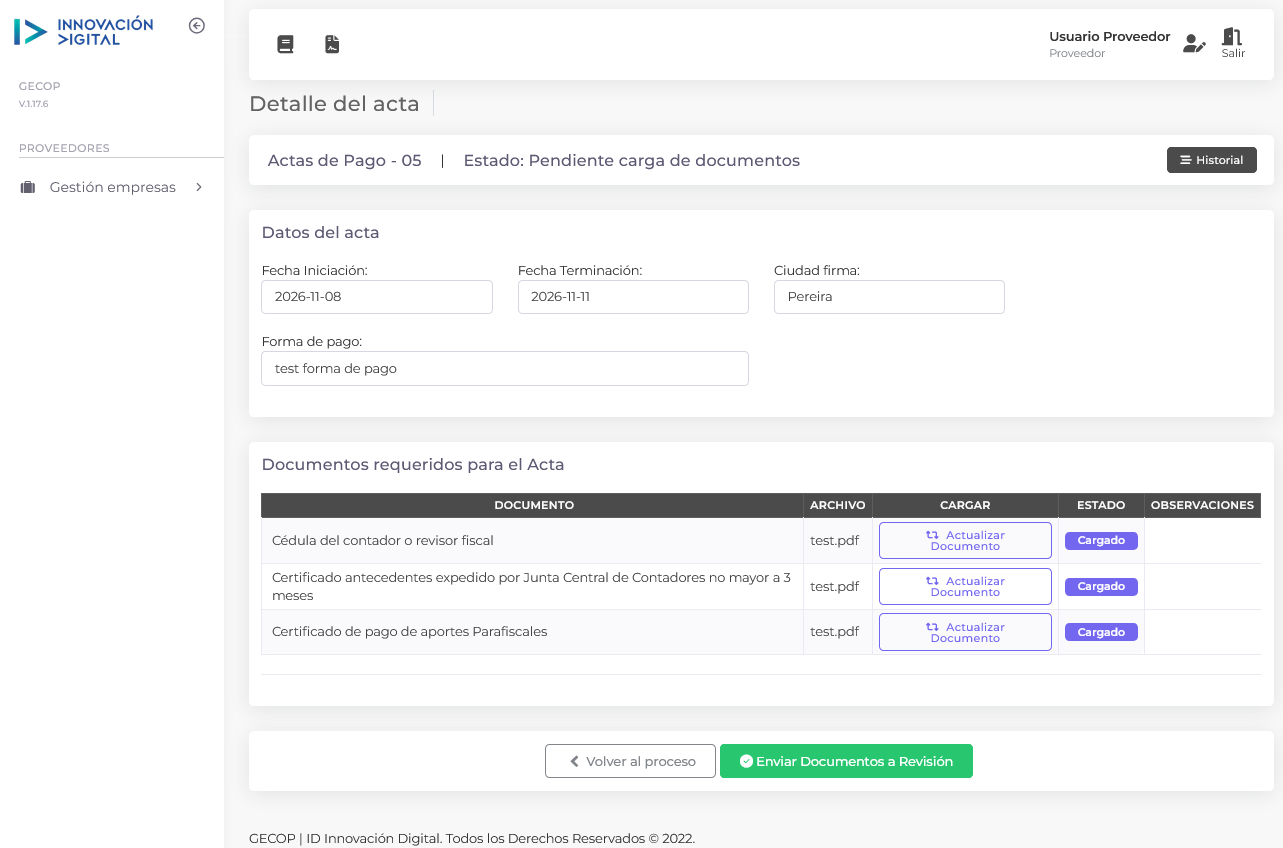
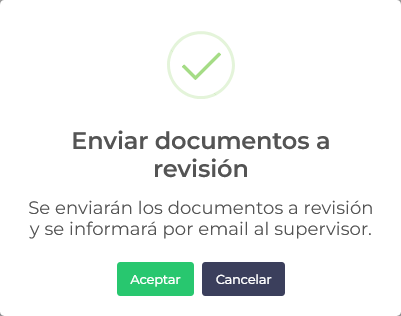
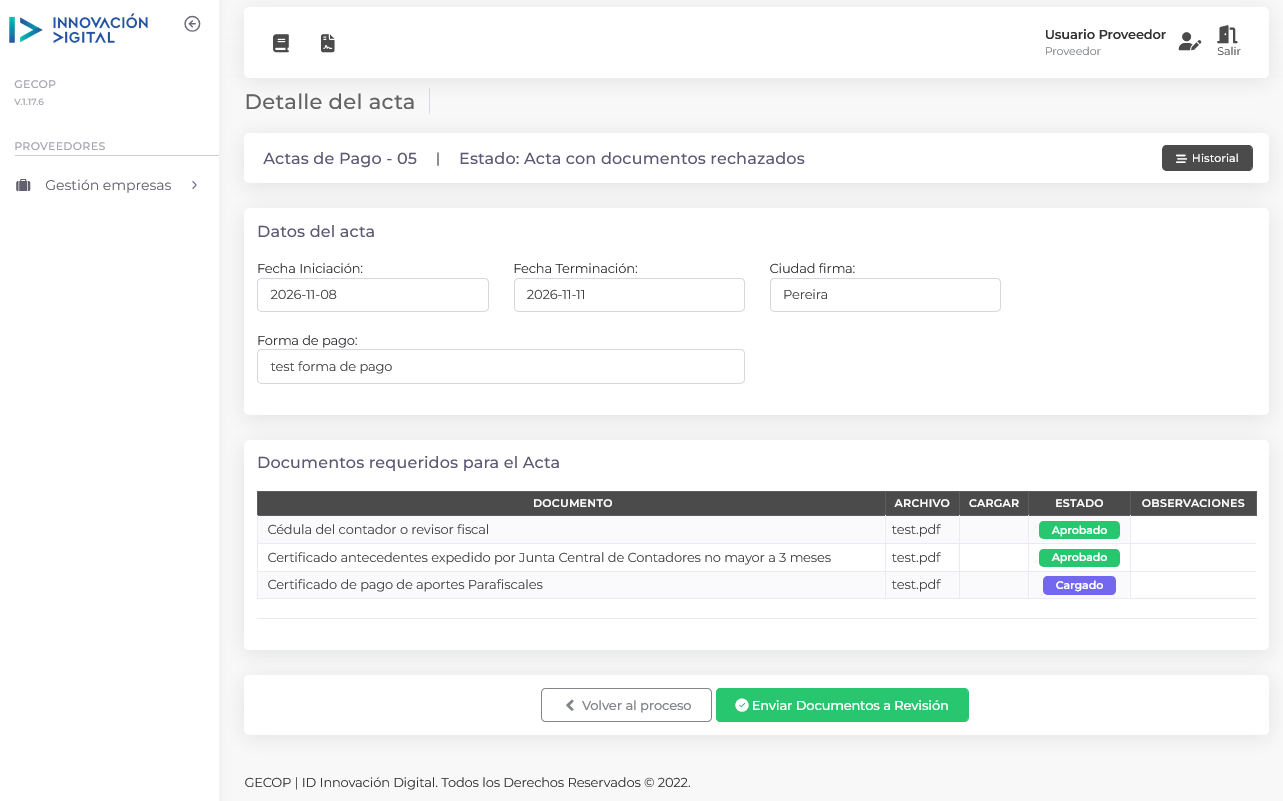
Carga los documentos requeridos y luego da click en 'Enviar documentos a revisión'.
-
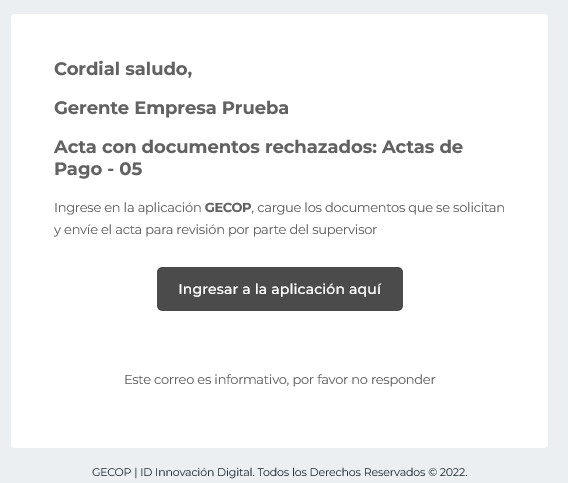
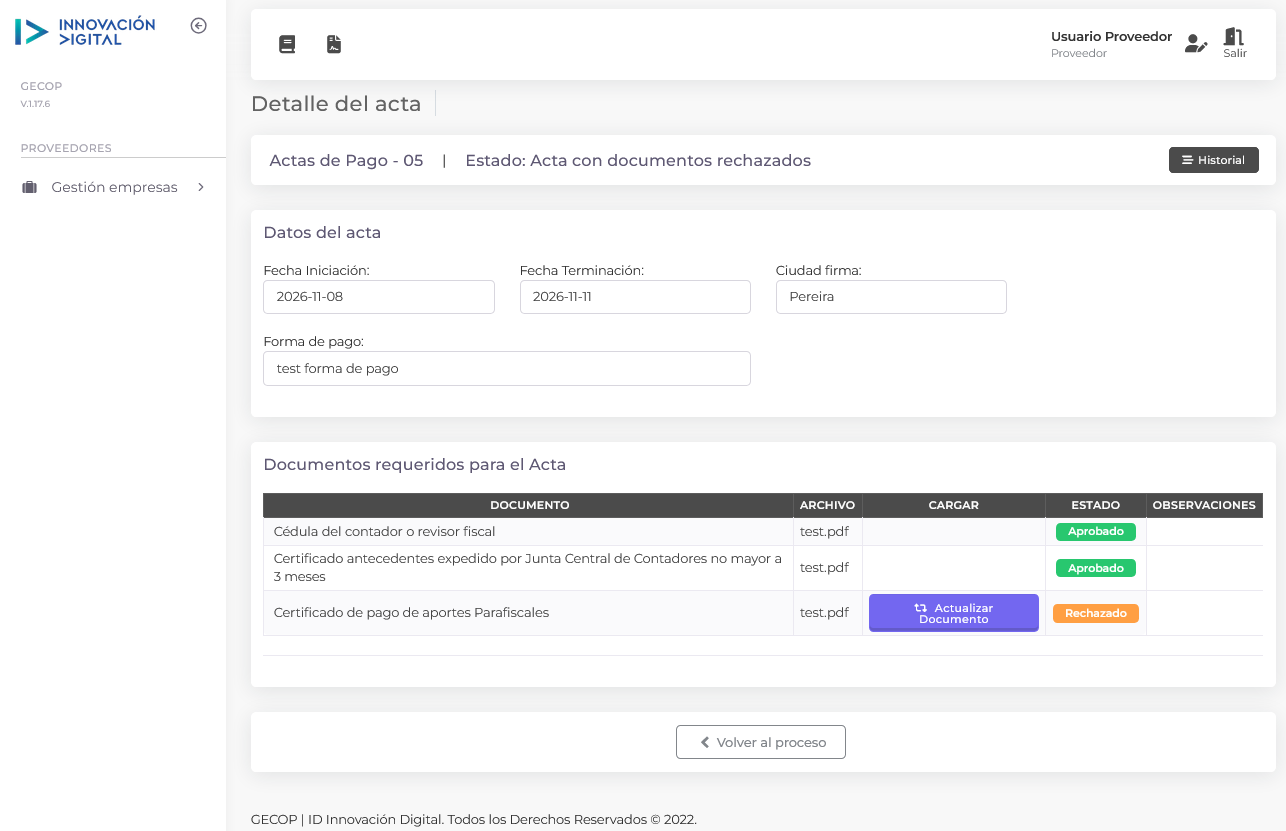
Si el supervisor rechaza alguno de los documentos, recibe una notificación para corregir y volver a enviar los documentos rechazados.
-
Ingresa al acta, corrige los documentos rechazados o carga los documentos nuevos solicitados, y vuelve a enviarlos a revisión.
-
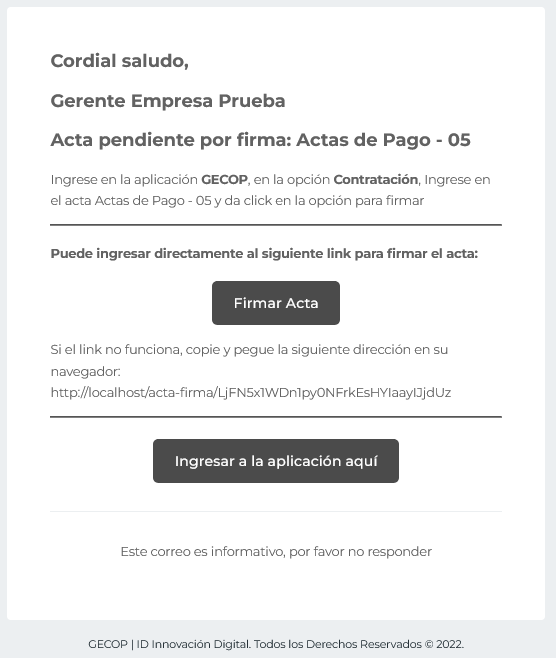
Cuando recibe la notificación para firmar el acta, ingresa al link de firma y firma el acta.
-
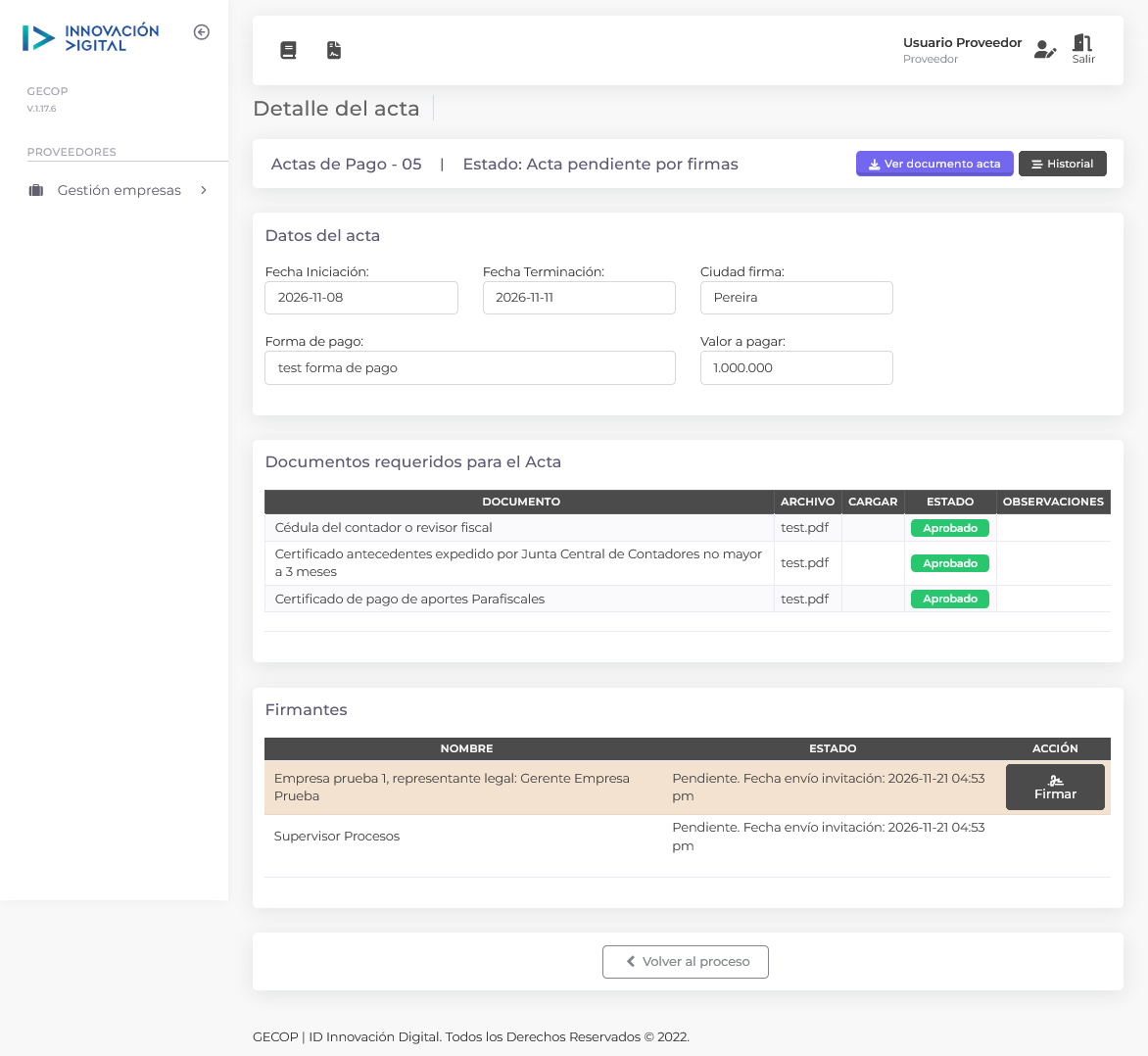
También puede ingresar al link de firma desde el detalle del acta, usando el botón 'Firmar'.
-
Cuando el acta queda completa, recibe la notificación de que la revisión financiera finalizó y se cargó el comprobante de pago. Puede consultar el comprobante en la tarjeta 'Comprobante de pago' del detalle del acta.
Revisores: cómo encontrar las actas pendientes
Esta forma de ingresar aplica para todos los revisores de Contabilidad y Tesorería.
-
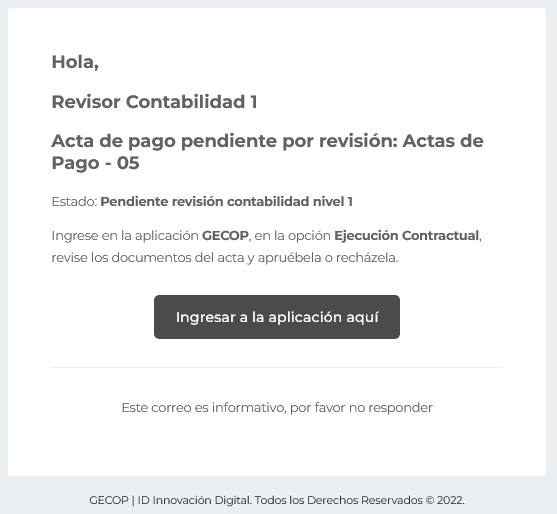
Cada vez que un acta queda a su cargo, el revisor recibe una notificación con el link al acta.
-
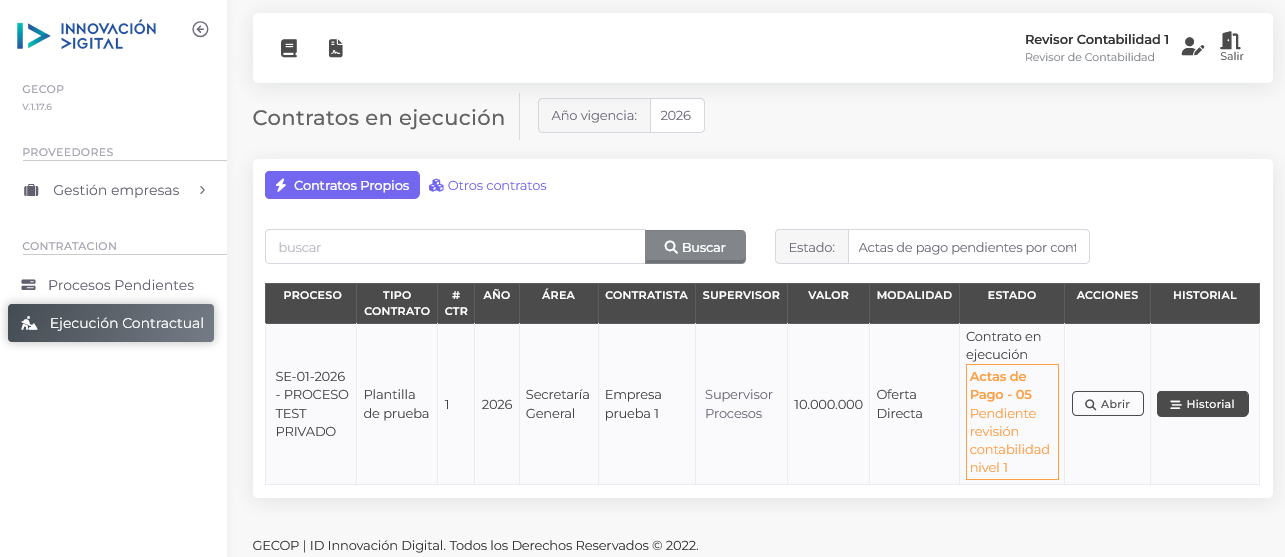
También puede ingresar desde el menú 'Ejecución Contractual':
- Por defecto se muestra el filtro 'Actas de pago pendientes por contabilidad' (revisores de Contabilidad) o 'Actas de pago pendientes por tesorería' (revisores de Tesorería).
- Se muestran los procesos que tienen actas pendientes por el revisor.
-
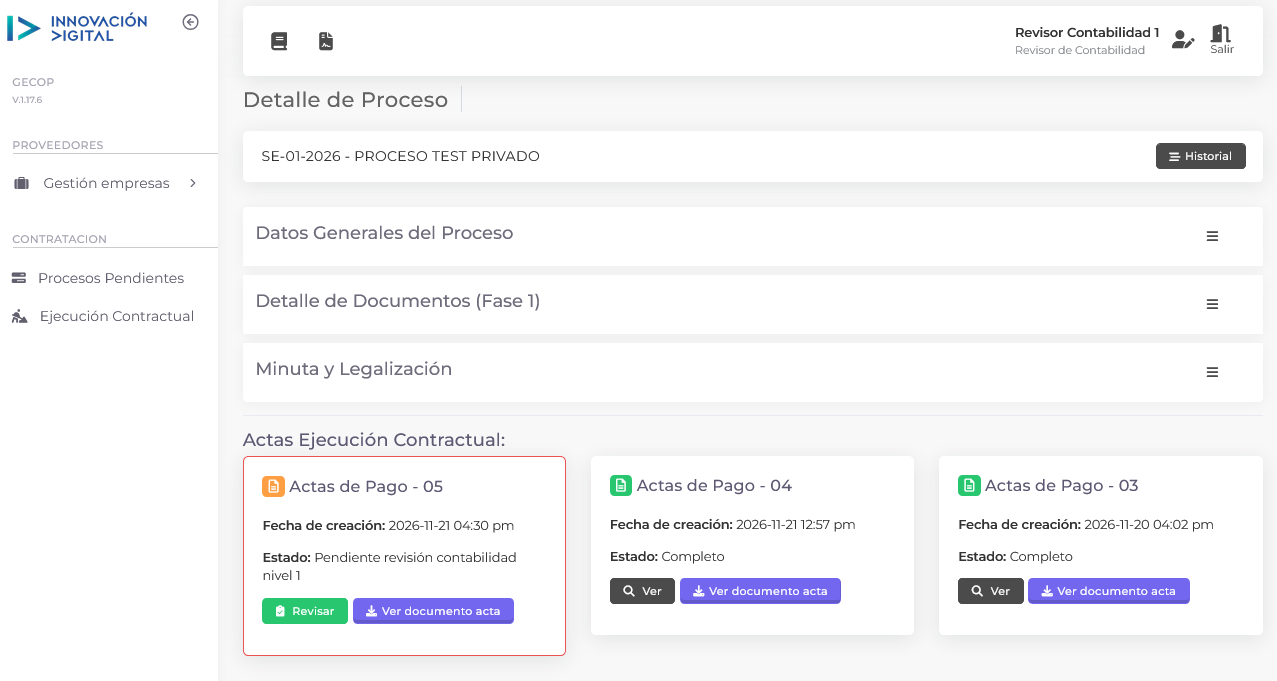
Al ingresar al proceso, el acta pendiente se muestra con borde rojo y el botón verde 'Revisar'.
-
Cuando un nivel tiene varios revisores:
- El revisor que aprueba el acta en el nivel anterior elige quién continúa. Solo esa persona recibe la notificación y puede revisar el acta.
- El nombre del revisor a cargo se muestra en el encabezado del acta.
-
En las ventanas para aprobar o rechazar el acta, confirma la acción con el botón 'Guardar'.
-
Todo rechazo exige una observación, que se envía por correo al responsable y queda en el historial del acta.
Revisor de Contabilidad (nivel 1)
-
Luego de que todos los firmantes han firmado el acta, recibe la notificación de que el acta de pago está lista para revisión.
- Si el nivel 1 tiene varios revisores, todos reciben la notificación. El primero que trabaja en el acta la toma, y deja de aparecer como pendiente para los demás.
-
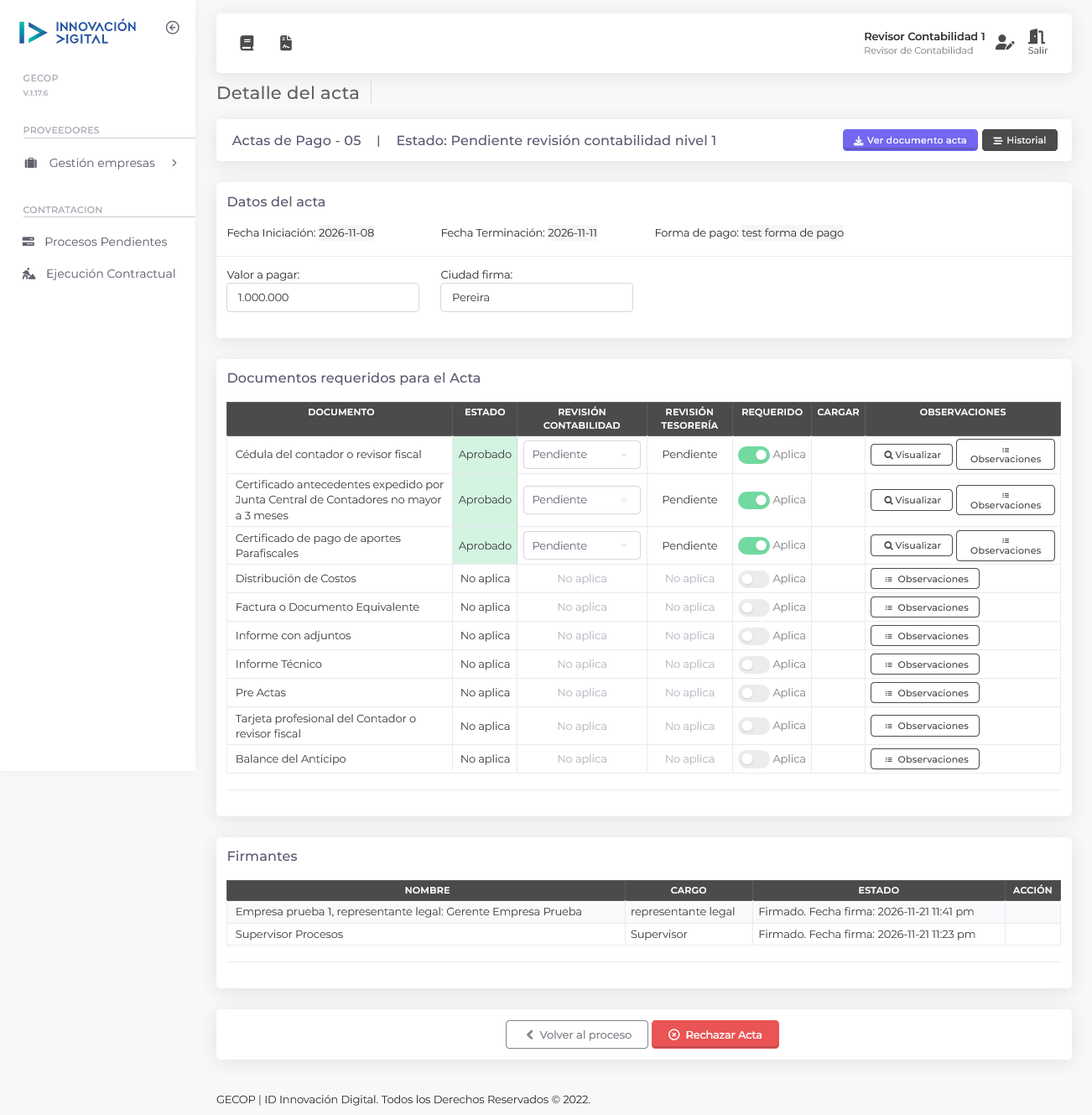
Ingresa al acta. El estado es 'Pendiente revisión contabilidad nivel 1'.
-
En la columna 'Revisión contabilidad', cambia el estado de cada documento a 'Aprobado' o 'Rechazado'.
-
Cuando por lo menos un documento está aprobado, se activa el botón 'Aprobar Acta'.
-
Para aprobar, da click en 'Aprobar Acta':
- Si el nivel 2 de Contabilidad tiene varios revisores, selecciona el revisor que continúa con la revisión.
- Puedes ingresar una observación opcional.
- El acta pasa a 'Pendiente revisión contabilidad nivel 2'.
-
Para rechazar, da click en 'Rechazar Acta' y digita el motivo del rechazo. El acta queda en estado 'Rechazado área financiera' y vuelve al supervisor.
Acta devuelta a Contabilidad nivel 1
-
Si Contabilidad nivel 2, Contabilidad nivel 3 o Tesorería rechazan el acta, vuelve al revisor de nivel 1 que la revisó. El estado es 'Rechazado contabilidad (nivel 1)' y recibe una notificación con el motivo.
-
Revisa el acta y decide:
- Aprobarla de nuevo: con por lo menos un documento aprobado, da click en 'Aprobar Acta'. El acta pasa otra vez a Contabilidad nivel 2.
- Rechazarla al supervisor: da click en 'Rechazar Acta' para que el supervisor corrija los documentos.
Revisor de Contabilidad (nivel 2)
-
Recibe la notificación de que el acta está pendiente por su revisión.
-
Ingresa al acta. El estado es 'Pendiente revisión contabilidad nivel 2'.
-
En la columna 'Revisión contabilidad', cambia el estado de cada documento a 'Aprobado' o 'Rechazado'.
-
En la tarjeta 'Causación contable', da click en 'Cargar Causación' y carga el documento. La tarjeta se muestra con borde rojo mientras el documento esté pendiente.
-
Cuando por lo menos un documento está aprobado y la causación contable está cargada, se activa el botón 'Aprobar Acta'.
-
Para aprobar, da click en 'Aprobar Acta'. Si el nivel 3 de Contabilidad tiene varios revisores, selecciona el revisor que continúa con la revisión. El acta pasa a 'Pendiente revisión contabilidad nivel 3'.
-
Para rechazar, da click en 'Rechazar Acta' y digita el motivo del rechazo. El acta vuelve al revisor de Contabilidad nivel 1.
Causación contable rechazada
-
Si el revisor de nivel 3 rechaza la causación contable, el acta vuelve al revisor de nivel 2 que cargó el documento. El estado es 'Rechazado contabilidad (nivel 2)' y recibe una notificación con el motivo.
-
En la tarjeta 'Causación contable', da click en 'Actualizar Causación' y carga el documento corregido.
-
Da click en 'Aprobar Acta'. El acta vuelve a Contabilidad nivel 3.
-
Si encuentra otro problema en el acta, puede rechazarla con 'Rechazar Acta'. En ese caso vuelve al revisor de Contabilidad nivel 1.
Revisor de Contabilidad (nivel 3)
-
Recibe la notificación de que el acta está pendiente por su revisión.
-
Ingresa al acta. El estado es 'Pendiente revisión contabilidad nivel 3'.
-
En la columna 'Revisión contabilidad', cambia el estado de cada documento a 'Aprobado' o 'Rechazado'.
-
En la tarjeta 'Causación contable', revisa el documento con el botón 'Visualizar':
- Si es correcto, da click en 'Aprobar causación'. Si necesitas deshacer la aprobación, da click en 'Quitar aprobación'.
-
Si no es correcto, da click en 'Rechazar causación' y digita el motivo. El acta vuelve al revisor de nivel 2 que cargó la causación.
-
Cuando todos los documentos y la causación contable están aprobados, se activa el botón 'Aprobar Acta'.
-
Para aprobar, da click en 'Aprobar Acta'. Si el nivel 1 de Tesorería tiene varios revisores, selecciona el revisor que continúa. El acta pasa a 'Pendiente revisión tesorería nivel 1'.
-
Para rechazar el acta por una razón distinta a la causación contable, da click en 'Rechazar Acta' y digita el motivo. El acta vuelve al revisor de Contabilidad nivel 1.
Revisor de Tesorería (nivel 1)
-
Recibe la notificación de que el acta está pendiente por su revisión.
-
Ingresa al acta. El estado es 'Pendiente revisión tesorería nivel 1'.
-
En la columna 'Revisión tesorería', cambia el estado de cada documento a 'Aprobado' o 'Rechazado'.
-
Cuando por lo menos un documento está aprobado, se activa el botón 'Aprobar Acta'. Al aprobar, si el nivel 2 de Tesorería tiene varios revisores, selecciona el revisor que continúa. El acta pasa a 'Pendiente revisión tesorería nivel 2'.
-
Para rechazar, da click en 'Rechazar Acta' y digita el motivo del rechazo. El acta vuelve al revisor de Contabilidad nivel 1.
Revisor de Tesorería (nivel 2)
-
Recibe la notificación de que el acta está pendiente por su revisión.
-
Ingresa al acta. El estado es 'Pendiente revisión tesorería nivel 2'.
-
En la columna 'Revisión tesorería', cambia el estado de cada documento a 'Aprobado' o 'Rechazado'.
-
En la tarjeta 'Comprobante de pago', da click en 'Cargar Comprobante' y carga el comprobante de pago. La tarjeta se muestra con borde rojo mientras el comprobante esté pendiente.
-
Cuando todos los documentos están aprobados y el comprobante de pago está cargado, se activa el botón 'Aprobar Acta'.
-
Al aprobar, el acta queda en estado 'Completo' y se envía la notificación al supervisor y al contratista.
-
Para rechazar, da click en 'Rechazar Acta' y digita el motivo del rechazo. El acta vuelve al revisor de Contabilidad nivel 1.